Cara Memperbaiki "Destination Folder Already Exists" di WordPress
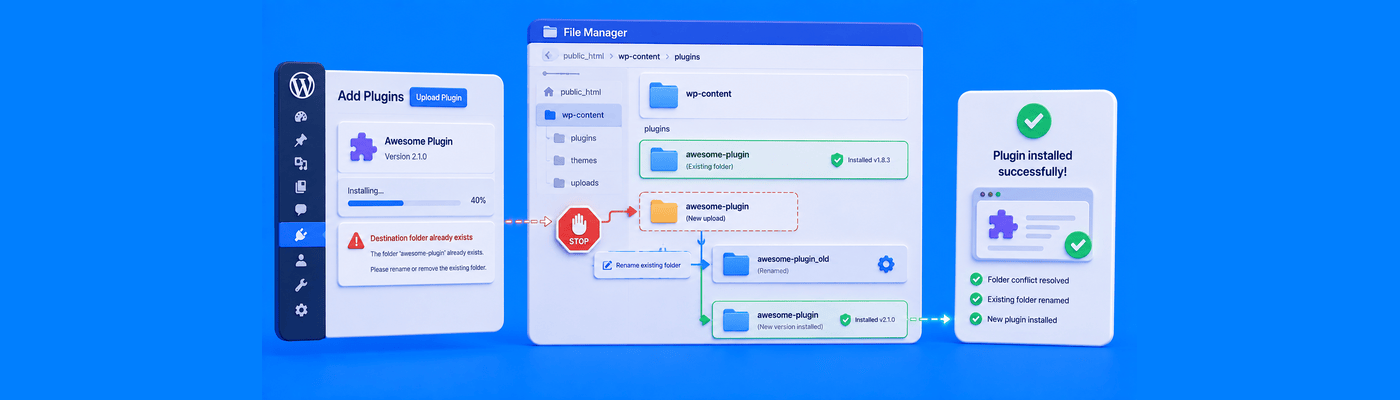
Error "Destination Folder Already Exists" di WordPress terjadi saat Anda mencoba menginstal plugin atau tema, namun sudah ada folder dengan nama yang persis sama di direktori wp-content server Anda. Untuk memperbaikinya, masuk ke cPanel File Manager, navigasikan ke wp-content/plugins atau wp-content/themes, lalu hapus atau ganti nama folder sisa tersebut.
Mengapa Folder Hantu Tertinggal
WordPress tidak dapat memiliki dua folder dengan nama yang sama di lokasi yang sama. Saat Anda mengunggah plugin atau tema, WordPress mengekstrak file zip ke dalam folder baru yang dinamai sesuai namanya. Jika sudah ada folder dengan nama tersebut, proses instalasi akan berhenti.
Ini biasanya disebabkan oleh salah satu dari tiga skenario: plugin atau tema memang sudah terinstal, percobaan instalasi sebelumnya terputus di tengah jalan (menyisakan folder yang tidak lengkap), atau proses uninstall sebelumnya tidak sepenuhnya membersihkan file-nya.
Mengapa Ini Penting: Pemeriksaan Keamanan, Bukan Bug
Error ini sengaja dibuat oleh WordPress untuk melindungi Anda. Jika folder yang sudah ada ditimpa secara diam-diam tanpa konfirmasi, bisa saja modifikasi khusus, pengaturan yang tersimpan, atau data penting Anda hilang tanpa sengaja. Error ini memang ada untuk mencegah hal tersebut terjadi.
Langkah Implementasi: Pendekatan Ganti Nama Terlebih Dahulu
Langkah 1: Masuk ke cPanel dan buka File Manager.
Langkah 2: Navigasikan ke public_html/wp-content/plugins (atau /themes jika error terjadi saat instalasi tema).
Langkah 3: Temukan folder yang namanya sesuai dengan pesan error.
Langkah 4: Ganti namanya terlebih dahulu; jangan langsung dihapus. Klik kanan folder tersebut dan ganti namanya dengan tambahan akhiran, misalnya, plugin-name menjadi plugin-name_old. Ini sebagai pengaman: jika Anda salah memilih folder, atau ternyata folder lama berisi data yang dibutuhkan, Anda bisa mengembalikannya dengan mudah tanpa kehilangan apapun.
Langkah 5: Coba ulangi instalasi plugin atau tema dari dashboard WordPress. Setelah folder bermasalah diganti namanya, instalasi seharusnya berjalan normal.
Langkah 6: Setelah memastikan instalasi baru berjalan dengan baik, Anda bisa menghapus permanen folder _old yang sudah diganti namanya jika memang sudah tidak diperlukan.
Solusi Alternatif: Replace Current with Uploaded
Sejak WordPress 5.5, perangkat lunak inti sudah menyertakan solusi bawaan untuk error ini. Saat mengunggah file zip plugin atau tema melalui dashboard (Plugins → Add New → Upload Plugin, atau Appearance → Themes → Add New → Upload Theme) dan terdeteksi konflik folder, WordPress akan menampilkan tombol "Replace current with uploaded" langsung di layar error.
Klik tombol tersebut untuk menimpa folder yang ada dengan file upload baru Anda dalam satu langkah, tanpa perlu File Manager. Opsi ini hanya muncul saat mengunggah zip melalui dashboard. Tidak akan muncul jika Anda menginstal langsung dari pencarian repositori plugin WordPress, atau jika Anda menggunakan FTP untuk transfer file secara manual.
Kesalahan Umum
Menghapus seluruh plugins atau themes direktori alih-alih hanya folder yang disebutkan: Pesan error hanya menyebut satu folder tertentu. Menghapus seluruh direktori induk akan menghapus semua plugin atau tema yang terinstal, sehingga konflik kecil berubah menjadi gangguan pada seluruh situs.
Menghapus tanpa mengganti nama terlebih dahulu: Langsung menghapus secara permanen membuat Anda tidak bisa mengembalikan jika salah memilih folder atau jika versi lama ternyata berisi pengaturan yang masih dibutuhkan.
Apa Artinya untuk Anda
NameSilo Hosting sudah termasuk akses penuh ke cPanel File Manager, sehingga Anda bisa langsung mengatasi konflik folder seperti ini tanpa perlu software FTP tambahan.
Pertanyaan yang Sering Diajukan
Mengapa WordPress menampilkan pesan destination folder already exists?
Sudah ada folder dengan nama yang sama persis di wp-content.
Bagaimana cara memperbaiki plugin installation failed di WordPress?
Ganti nama atau hapus folder yang bermasalah di wp-content/plugins, lalu coba ulangi.
Di mana letak folder plugin WordPress di cPanel?
public_html/wp-content/plugins, dapat diakses melalui File Manager.
Apakah aman menghapus folder plugin yang sudah ada di File Manager?
Ganti nama terlebih dahulu sebagai pengaman, jangan langsung dihapus.
Bagaimana cara menimpa tema yang sudah ada di WordPress?
Gunakan "Replace current with uploaded" saat mengunggah zip melalui dashboard.
Bagaimana cara mengakses wp-content di cPanel?
File Manager → public_html → wp-content.
Mengapa update plugin WordPress gagal?
Seringkali karena instalasi sebelumnya terputus dan meninggalkan folder yang tidak lengkap.
Apakah hosting NameSilo menyediakan alat File Manager?
Ya, akses penuh File Manager sudah termasuk di setiap paket hosting.
NameSilo Staff
The NameSilo staff of writers worked together on this post. It was a combination of efforts from our passionate writers that produce content to educate and provide insights for all our readers.