Mengapa Situs WordPress Anda Terjebak dalam Mode Pemeliharaan Setelah Pembaruan
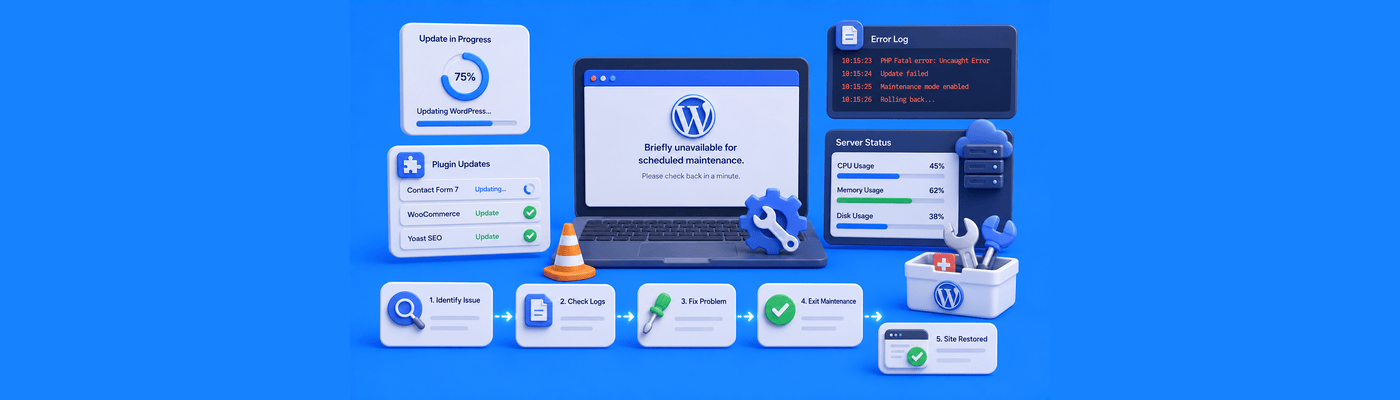
Jika situs WordPress Anda menampilkan pesan "Briefly unavailable for scheduled maintenance. Check back in a minute," biasanya berarti pembaruan tidak selesai dengan benar. WordPress secara otomatis masuk ke mode pemeliharaan saat memperbarui plugin, tema, atau file inti dan biasanya keluar setelah pembaruan selesai. Jika proses ini terputus karena batas waktu, konflik plugin, penutupan browser, keterbatasan sumber daya server, atau pembaruan yang gagal, file mode pemeliharaan dapat tetap ada, sehingga situs web tidak dapat diakses hingga masalah diselesaikan.
Mengapa WordPress Menggunakan Mode Pemeliharaan Sejak Awal
Banyak pemilik situs web mengira mode pemeliharaan adalah sebuah kesalahan. Padahal, ini adalah fitur keamanan.
Setiap kali WordPress memperbarui perangkat lunak inti, plugin, atau tema, situs web akan ditempatkan sementara ke dalam mode pemeliharaan. Ini mencegah pengunjung mengakses file saat sedang dimodifikasi. Tanpa perlindungan ini, pengguna bisa saja menemui halaman rusak, fungsi yang hilang, atau pembaruan yang belum selesai saat WordPress masih melakukan perubahan di belakang layar.
Untuk sebagian besar situs web, proses ini berlangsung sangat cepat sehingga tidak ada yang menyadari kejadiannya. Pesan pemeliharaan mungkin hanya muncul beberapa detik sebelum menghilang secara otomatis.
Masalah mulai muncul ketika proses pembaruan tidak pernah selesai. WordPress berhasil masuk ke mode pemeliharaan tetapi gagal menghapus file pemeliharaan setelahnya. Dari sudut pandang pemilik situs, pembaruan tampak selesai. Dari sudut pandang WordPress, pembaruan masih belum selesai.
Hasilnya adalah situs web yang tetap terjebak dalam mode pemeliharaan jauh setelah pembaruan seharusnya selesai.
Mengapa Situs Web Terjebak dalam Mode Pemeliharaan
Pesan pemeliharaan itu sendiri jarang menjadi masalah utama. Biasanya, ini adalah gejala dari sesuatu yang mengganggu proses pembaruan.
Salah satu penyebab paling umum adalah batas waktu (timeout). Plugin yang lebih besar, pembaruan WooCommerce, page builder, dan rilis utama WordPress terkadang membutuhkan lebih banyak sumber daya server daripada yang tersedia. Jika pembaruan melebihi batas eksekusi server, proses dapat berhenti sebelum selesai.
Konflik plugin juga dapat menimbulkan masalah serupa. Sebuah plugin mungkin memiliki kode yang tidak kompatibel dengan versi WordPress saat ini, versi PHP, atau plugin lain yang sudah terpasang di situs. Selama proses pembaruan, konflik tersebut dapat memicu error fatal yang mencegah WordPress menyelesaikan tugasnya.
Gangguan hosting juga merupakan kemungkinan lain. Masalah server sementara, keterbatasan penyimpanan, atau masalah konektivitas database dapat mengganggu pembaruan sebelum WordPress sempat membersihkan dirinya sendiri.
Bahkan hal sederhana seperti menutup jendela browser saat pembaruan berlangsung lama kadang-kadang dapat berkontribusi pada masalah jika proses masih berjalan di latar belakang.
Hal penting yang perlu dipahami adalah mode pemeliharaan biasanya menunjukkan adanya pembaruan yang terputus, bukan situs web yang rusak.
Solusi Tercepat: Hapus File .maintenance
Untungnya, solusi paling umum juga merupakan salah satu yang paling sederhana. Saat WordPress masuk ke mode pemeliharaan, ia membuat file bernama:
.maintenance
File ini ditempatkan di direktori root instalasi WordPress. Biasanya WordPress akan menghapus file ini secara otomatis setelah pembaruan berhasil diselesaikan.
Jika pembaruan gagal, file tersebut akan tertinggal. Dengan menggunakan File Manager di panel kontrol hosting Anda atau klien FTP, navigasikan ke direktori root instalasi WordPress Anda. Ini biasanya lokasi yang sama dengan folder seperti:
wp-admin
wp-content
wp-includes
Jika Anda melihat file bernama: .maintenance maka hapuslah.
Setelah menyegarkan situs web, banyak masalah mode pemeliharaan langsung hilang karena WordPress tidak lagi mengira ada pembaruan yang sedang berlangsung.
Bagaimana Jika Menghapus File Tidak Memperbaiki Masalahnya?
Terkadang menghapus file pemeliharaan memulihkan akses ke situs web, namun muncul error lain. Sebenarnya, ini adalah informasi yang berguna.
Sering kali ini berarti pesan mode pemeliharaan menyembunyikan masalah yang lebih dalam yang mengganggu pembaruan sejak awal. Misalnya, setelah menghapus file Anda mungkin menemui:
- Halaman putih kosong
- Error kritis WordPress
- Pesan error terkait plugin
- 500 Internal Server Error
Error-error ini memberikan petunjuk tambahan tentang apa yang menyebabkan pembaruan gagal diselesaikan.
Pada tahap ini, tujuan bergeser dari menghapus mode pemeliharaan menjadi mengidentifikasi akar penyebab pembaruan yang gagal.
Periksa Apa yang Sedang Diperbarui
Salah satu cara termudah untuk mempersempit masalah adalah menentukan apa yang sedang diperbarui WordPress saat masalah terjadi.
Apakah itu:
- Sebuah plugin?
- Sebuah tema?
- Inti WordPress?
- Beberapa pembaruan berjalan bersamaan?
Memahami apa yang berubah tepat sebelum masalah muncul sering kali langsung mengarah ke penyebabnya.
Misalnya, jika mode pemeliharaan muncul segera setelah memperbarui plugin tertentu, plugin tersebut menjadi tersangka utama. Jika masalah muncul setelah pembaruan besar versi WordPress, kompatibilitas antara WordPress, plugin, dan tema perlu diperiksa lebih lanjut.
Banyak sesi pemecahan masalah menjadi jauh lebih singkat setelah Anda mengidentifikasi komponen yang terlibat dalam pembaruan yang gagal.
Konflik Plugin Sering Terungkap Saat Pembaruan
Pembaruan sering kali mengungkap masalah yang sebenarnya sudah ada di bawah permukaan.
Sebuah plugin mungkin berfungsi sempurna selama berbulan-bulan atau bertahun-tahun karena tidak ada yang berubah di sekitarnya. Begitu WordPress, PHP, atau plugin lain menerima pembaruan, masalah kompatibilitas bisa tiba-tiba muncul.
Inilah salah satu alasan mengapa masalah mode pemeliharaan sering terjadi setelah pembaruan, bukan saat aktivitas situs normal.
Pembaruan itu sendiri mungkin bukan masalahnya. Pembaruan hanya mengungkap konflik yang sebelumnya tersembunyi.
Jika Anda menduga ada konflik plugin, menonaktifkan plugin sementara dan mengaktifkannya satu per satu dapat membantu mengisolasi sumber masalah.
Mengapa Situs Web Lebih Besar Lebih Sering Mengalami Ini
Tidak semua situs WordPress mengalami masalah mode pemeliharaan dengan tingkat yang sama.
Situs web yang lebih besar cenderung lebih rentan karena biasanya memiliki:
- Lebih banyak plugin
- Tema yang lebih kompleks
- Aktivitas database yang lebih banyak
- Fungsi yang lebih berat sumber daya
Toko WooCommerce, situs keanggotaan, sistem manajemen pembelajaran, dan situs yang sangat dikustomisasi umumnya membutuhkan lebih banyak sumber daya selama pembaruan dibandingkan blog sederhana.
Seiring pertumbuhan situs web, pembaruan menjadi lebih menuntut. Ini meningkatkan kemungkinan batas waktu, keterbatasan memori, dan konflik kompatibilitas yang mengganggu proses.
Pesan mode pemeliharaan mungkin terlihat sama terlepas dari ukuran situs, tetapi penyebab yang mendasarinya sering kali menjadi lebih kompleks seiring semakin canggihnya situs.
Tinjau Log Error Sebelum Menjalankan Pembaruan Lagi
Kesalahan umum adalah langsung menjalankan ulang pembaruan setelah menghapus file pemeliharaan. Terkadang ini berhasil, namun di lain waktu, masalah yang sama akan muncul kembali.
Sebelum mencoba pembaruan lagi, tinjau log yang tersedia untuk memahami mengapa upaya pertama gagal.
Lokasi yang berguna meliputi:
- Log debug WordPress
- Log error hosting
- Log error PHP
- Laporan sumber daya server
Error umum meliputi:
PHP Fatal Error
Maximum execution time exceeded
Allowed memory size exhausted
Call to undefined function
Pesan-pesan ini sering kali mengidentifikasi masalah pasti yang mengganggu pembaruan.
Semakin banyak informasi yang Anda kumpulkan sebelum mencoba pembaruan lagi, semakin besar kemungkinan Anda dapat menyelesaikan masalah secara permanen.
Cara Mengurangi Risiko Masalah Mode Pemeliharaan di Masa Depan
Meskipun masalah mode pemeliharaan tidak selalu dapat dicegah, beberapa praktik dapat secara signifikan mengurangi risikonya. Memperbarui plugin, tema, dan WordPress secara rutin membantu menghindari lompatan versi besar yang memperkenalkan banyak perubahan kompatibilitas sekaligus.
Menjaga cadangan (backup) yang terbaru menyediakan opsi pemulihan jika pembaruan gagal secara tak terduga. Menguji pembaruan besar di lingkungan staging sebelum menerapkannya ke produksi juga dapat mengungkap masalah kompatibilitas sebelum memengaruhi pengunjung.
Yang terpenting, hindari menjalankan banyak pembaruan sekaligus pada situs yang kompleks. Memperbarui komponen dalam kelompok kecil memudahkan pemecahan masalah jika terjadi sesuatu yang salah.
Kapan Harus Menghubungi Penyedia Hosting Anda
Jika file pemeliharaan sudah dihapus dan situs web masih tidak berfungsi dengan benar, penyedia hosting Anda mungkin dapat membantu pemecahan masalah yang lebih mendalam.
Memberikan informasi yang berguna dapat mempercepat proses investigasi secara signifikan.
Sertakan:
- Nama domain Pesan error yang muncul
- Pembaruan terbaru yang dilakukan
- Entri log error yang relevan
- Langkah-langkah yang sudah dicoba
- Ini memungkinkan tim dukungan langsung fokus pada kemungkinan penyebab daripada memulai investigasi dari awal.
Kesimpulan
Situs WordPress yang terjebak dalam mode pemeliharaan biasanya terlihat lebih serius daripada kenyataannya.
Dalam banyak kasus, WordPress masuk ke mode pemeliharaan dengan benar tetapi gagal keluar karena pembaruan terputus oleh batas waktu, masalah kompatibilitas, keterbatasan sumber daya, atau masalah terkait server.
Menghapus file .maintenance sering kali langsung memulihkan akses. Namun, pesan pemeliharaan biasanya merupakan gejala, bukan akar masalah. Memahami apa yang mengganggu pembaruan membantu mencegah masalah yang sama terulang pada pembaruan berikutnya.
Situs web jarang benar-benar rusak total.
Lebih sering, WordPress hanya menunggu seseorang menyelesaikan pembersihan setelah pembaruan yang tidak pernah benar-benar selesai.
Hosting yang andal.
Hosting yang andal dan akses ke alat pemecahan masalah membuat isu pemeliharaan WordPress lebih mudah untuk diselesaikan. Hosting NameSilo menyediakan akses manajemen file, log kesalahan, alat konfigurasi PHP, dan lingkungan hosting yang ramah WordPress yang membantu pemilik situs web dengan cepat mengidentifikasi dan memperbaiki masalah terkait pembaruan sebelum berdampak pada pengunjung.
NameSilo Staff
The NameSilo staff of writers worked together on this post. It was a combination of efforts from our passionate writers that produce content to educate and provide insights for all our readers.