
Comment configurer les enregistrements SPF, DKIM et DMARC de Titan Mail sur NameSilo

Comment configurer SPF, DKIM et DMARC sur NameSilo
Prérequis :
- Assurez-vous d’utiliser les serveurs de noms par défaut de NameSilo :
- ns1.dnsowl.com
- ns2.dnsowl.com
- ns3.dnsowl.com
Ou leurs équivalents premium :
- premium-ns1.dnsowl.com
- premium-ns2.dnsowl.com
- premium-ns3.dnsowl.com
- Si vous utilisez des serveurs de noms tiers, les enregistrements doivent être ajoutés chez votre fournisseur DNS à la place.
- Utilisez l’éditeur DNS depuis votre tableau de bord du compte NameSilo.
Configurer SPF (Sender Policy Framework)
Qu’est-ce que SPF ?
SPF empêche que vos e-mails soient considérés comme du spam en vérifiant que les serveurs envoyant au nom de votre domaine sont autorisés.
Exemples d’enregistrements SPF :
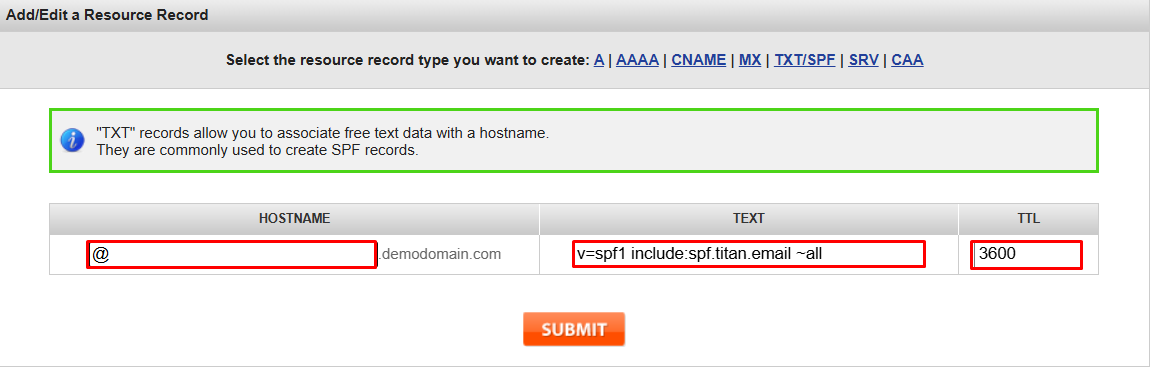
v=spf1 include:spf.titan.email ~all
Comment ajouter sur NameSilo :
- Type : TXT
- Hôte : @
- Valeur : Votre chaîne SPF choisie (ex. : v=spf1 include:spf.titan.email ~all)
Enregistrez et attendez 48 heures pour la propagation.
Configurer DKIM (DomainKeys Identified Mail)
Qu’est-ce que DKIM ?
DKIM ajoute une signature numérique à vos e-mails, vérifiant que le message n’a pas été modifié et provient bien de votre domaine.
Étapes :
- Générez une paire de clés DKIM :
- Dans NameSilo, accédez au Gestionnaire d’e-mails Titan Mail
- Cliquez sur le bouton bleu Gérer le compte
- Ensuite, cliquez sur l’option Réputation des e-mails
- Sélectionnez l’option Ajouter dans le menu déroulant pour afficher l’enregistrement DKIM
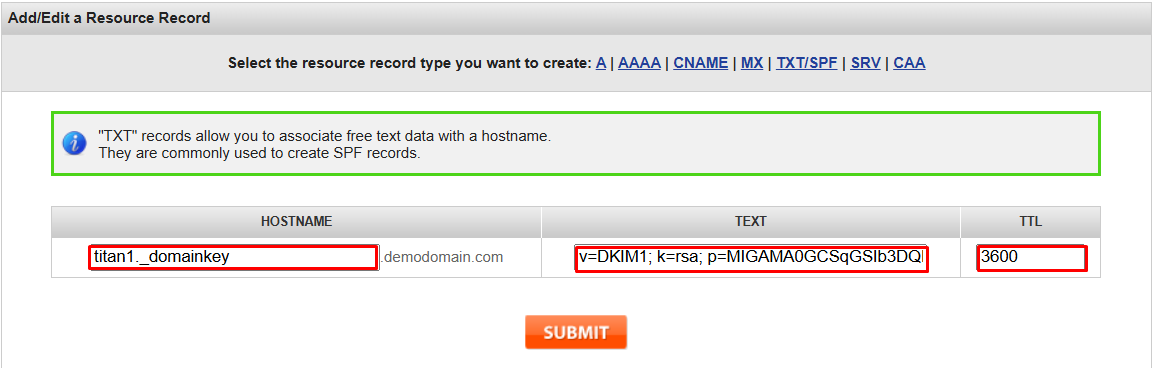
- Ajoutez l’enregistrement TXT sur NameSilo :
- Type : TXT
- Hôte : titan1._domainkey
- Valeur : Valeur TXT DKIM (commence par v=DKIM1; k=rsa; ...)
- Enregistrez et attendez 48 heures pour la prise en compte.
- Retournez dans Titan Manager et cliquez:
- « J’ai ajouté les enregistrements TXT dans mon panneau de contrôle DNS »
- Puis cliquez sur « Vérifier les modifications ».
Configurer DMARC (Domain-based Message Authentication, Reporting & Conformance)
Qu’est-ce que DMARC ?
DMARC indique aux serveurs de messagerie comment traiter les messages qui échouent aux vérifications SPF ou DKIM et envoie des rapports pour aider à identifier l’usurpation.
Exemple d’enregistrement DMARC :
v=DMARC1; p=none; rua=mailto:[email protected]
- p= options : none (surveillance uniquement), quarantine, reject
- rua= : Adresse e-mail de réception des rapports
- pct= : Pourcentage d’e-mails auxquels la politique s’applique (commencez par 10–50 %)
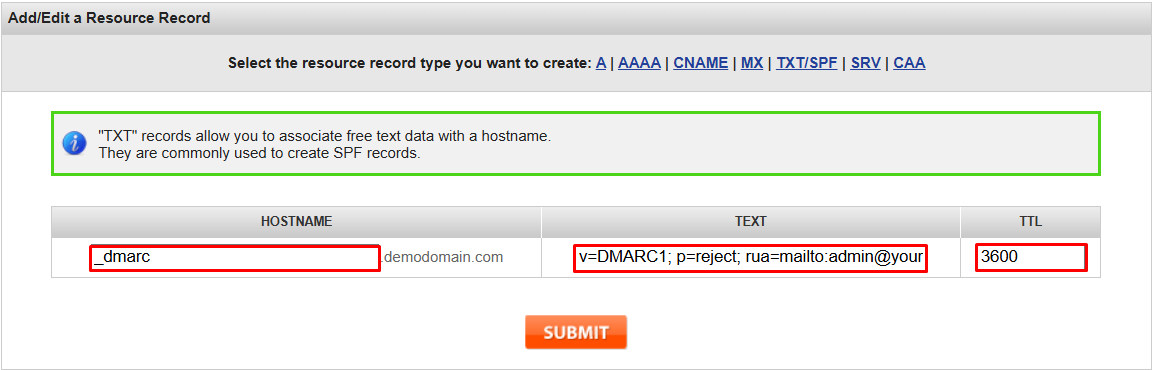
Comment ajouter sur NameSilo :
- Type : TXT
- Hôte : _dmarc
- Valeur : Votre chaîne DMARC (voir exemple ci-dessus)
- Enregistrez et attendez 48 heures pour la propagation.
Bonnes pratiques :
- Commencez par: p=none pour surveiller sans impacter la délivrabilité.
- Passez progressivement à: p=quarantine ou p=reject une fois SPF et DKIM confirmés fonctionnels.
- Utilisez une boîte de réception dédiée pour les rapports DMARC afin de gérer le volume.
Mettez à jour vos enregistrements SPF/DKIM si vous ajoutez des expéditeurs tiers (ex. : CRM ou outils marketing).
Utilisez-vous plutôt Google Workspace ? Consultez notre guide d’assistance Google Workspace ici
Ressources supplémentaires Titan Mail :
NameSilo Staff
The NameSilo staff of writers worked together on this post. It was a combination of efforts from our passionate writers that produce content to educate and provide insights for all our readers.