
ورڈپریس کے خالی سفید صفحہ، کریٹیکل ایرر، یا 500 انٹرنل سرور ایرر کو کیسے درست کریں
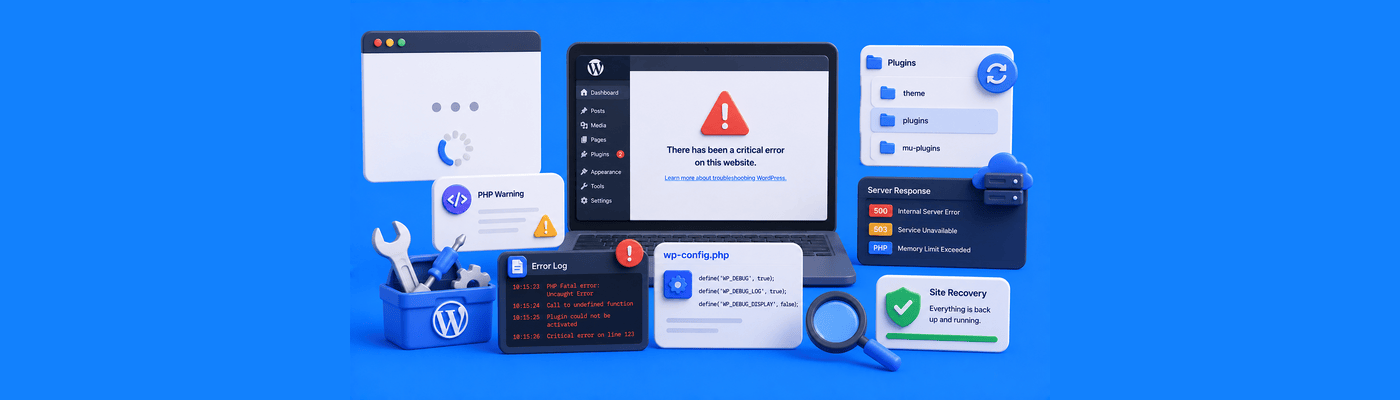
خالی سفید صفحہ، ورڈپریس کریٹیکل ایرر، یا 500 انٹرنل سرور ایرر عموماً پلگ اِن کے تصادم، تھیم کے مسئلے، PHP ایرر، سرور وسائل کے ختم ہونے، یا خراب شدہ فائلز کی وجہ سے ہوتا ہے۔ اگرچہ یہ علامات پریشان کن ہو سکتی ہیں، ورڈپریس شاذ و نادر ہی بغیر کسی سراغ کے ناکام ہوتا ہے۔ حل کا تیز ترین راستہ لاگنگ کو فعال کرنا، ایرر پیغامات کا جائزہ لینا، پلگ اِنز کو غیر فعال کرنا، تھیمز کو ٹیسٹ کرنا، اور یہ شناخت کرنا ہے کہ مسئلہ آنے سے پہلے کیا تبدیلی ہوئی تھی۔
ورڈپریس اچانک کیوں کام کرنا بند کر دیتا ہے
چند چیزیں اس قدر گھبراہٹ پیدا کرتی ہیں جتنا کہ اپنی ویب سائٹ میں لاگ اِن ہو کر صرف ایک خالی سفید اسکرین دیکھنا۔ بعض اوقات کوئی ایرر پیغام نہیں آتا۔ کبھی کبھار ورڈپریس ایک پیغام دکھاتا ہے کہ ویب سائٹ پر کریٹیکل ایرر ہوا ہے۔ بعض صورتوں میں وزیٹرز کو ایک عمومی 500 انٹرنل سرور ایرر ملتا ہے جو یہ وضاحت نہیں کرتا کہ کیا غلط ہوا۔
مایوس کن بات یہ ہے کہ یہ ایررز اکثر بغیر کسی انتباہ کے ظاہر ہوتے ہیں۔ ویب سائٹ کچھ لمحے پہلے تک بالکل ٹھیک کام کر رہی تھی۔ پھر کوئی پلگ اِن اپ ڈیٹ، ورڈپریس اپ ڈیٹ، تھیم میں تبدیلی، PHP ورژن اپ گریڈ، یا کنفیگریشن میں ردوبدل ہوتا ہے اور سائٹ اچانک ناقابل رسائی ہو جاتی ہے۔
اچھی خبر یہ ہے کہ ورڈپریس کے مسائل شاذ و نادر ہی اچانک ظاہر ہوتے ہیں۔ کچھ نہ کچھ بدلا ہے، اس لیے مقصد یہ شناخت کرنا ہے کہ کیا بدلا اور ورڈپریس ناکامی کہاں رپورٹ کر رہا ہے۔
ورڈپریس عموماً سراغ چھوڑ جاتا ہے
ورڈپریس کی ٹربل شوٹنگ کرتے وقت سب سے بڑی غلطیوں میں سے ایک فوراً حل کا اندازہ لگانا ہے۔ لوگ پلگ اِنز کو دوبارہ انسٹال کرتے ہیں۔ بیک اپ بحال کرتے ہیں۔ سیٹنگز تبدیل کرتے ہیں۔ سپورٹ سے رابطہ کرتے ہیں۔ بعض اوقات وہ مسئلے کی وجہ سمجھے بغیر ویب سائٹ کے حصے دوبارہ بناتے ہیں۔
بہتر طریقہ یہ ہے کہ شواہد سے آغاز کریں۔ ورڈپریس اور ہوسٹنگ سرورز عموماً جب بھی کوئی کریٹیکل ناکامی ہوتی ہے تو ایرر کی معلومات ریکارڈ کرتے ہیں۔ یہ لاگز اکثر بالکل اسی پلگ اِن، تھیم، فائل یا PHP فنکشن کی نشاندہی کرتے ہیں جو ذمہ دار ہے۔
تبدیلیاں کرنے سے پہلے چند منٹ معلومات اکٹھی کرنے میں صرف کریں۔ اکثر صورتوں میں یہ لاگز بعد میں گھنٹوں کی ٹربل شوٹنگ سے بچا لیتے ہیں۔
مرحلہ 1: ورڈپریس ڈیبگ لاگنگ کو فعال کریں
اگر ویب سائٹ خالی صفحہ یا کریٹیکل ایرر دکھا رہی ہے تو سب سے پہلے ورڈپریس ڈیبگنگ سے آغاز کریں۔
اپنے ورڈپریس انسٹالیشن کے روٹ میں موجود wp-config.php فائل کو کھولیں اور تلاش کریں:
define('WP_DEBUG', false);
اسے اس سے تبدیل کریں:
define('WP_DEBUG', true);
define('WP_DEBUG_LOG', true);
define('WP_DEBUG_DISPLAY', false);
یہ سیٹنگز ورڈپریس کو ایررز کو لاگ فائل میں ریکارڈ کرنے کا کہتی ہیں جبکہ وزیٹرز کو حساس ڈیبگنگ معلومات دیکھنے سے روکتی ہیں۔
ایک بار فعال کرنے کے بعد، ایرر کو دوبارہ پیدا کریں اور اس کا جائزہ لیں:
/wp-content/debug.log
یہ فائل اکثر اس ایرر کی بالکل درست معلومات رکھتی ہے جس نے ناکامی پیدا کی، بشمول متعلقہ پلگ اِن، تھیم یا PHP فنکشن۔
مرحلہ 2: اپنی ہوسٹنگ ایرر لاگز کا جائزہ لیں
اگر ورڈپریس ڈیبگ لاگ کافی معلومات فراہم نہیں کرتا تو اگلا قدم اپنی ہوسٹنگ اکاؤنٹ کے ایرر لاگز چیک کرنا ہے۔ زیادہ تر ہوسٹنگ کنٹرول پینلز درج ذیل سیکشنز کے ذریعے رسائی دیتے ہیں:
- Error Logs
- Metrics → Errors
- File Manager → error_log
عام پیغامات میں شامل ہیں:
PHP Fatal Error
Allowed memory size exhausted
Maximum execution time exceeded
Call to undefined function
Syntax error
ویب سائٹ پر ظاہر ہونے والے عمومی ایرر کے برعکس، یہ پیغامات اکثر براہ راست اس فائل اور لائن نمبر کی نشاندہی کرتے ہیں جو مسئلہ پیدا کر رہی ہے۔
اسی لیے تجربہ کار ڈویلپرز عموماً کچھ اور تبدیل کرنے سے پہلے لاگز کا جائزہ لیتے ہیں۔
مرحلہ 3: تمام پلگ اِنز کو غیر فعال کریں
پلگ اِن کے تصادم ورڈپریس کریٹیکل ایررز کی سب سے عام وجوہات میں سے ہیں۔
اگر آپ اب بھی ورڈپریس ایڈمن ایریا تک رسائی رکھتے ہیں تو تمام پلگ اِنز کو غیر فعال کریں اور ویب سائٹ کو دوبارہ ٹیسٹ کریں۔
اگر ایڈمن ایریا ناقابل رسائی ہے تو فائل مینیجر یا FTP استعمال کریں اور یہاں جائیں:
wp-content/
اس کا نام تبدیل کریں:
plugins
سے:
plugins-disabled
چونکہ ورڈپریس اب پلگ اِنز فولڈر نہیں ڈھونڈ سکتا، یہ خود بخود تمام پلگ اِنز کو غیر فعال کر دیتا ہے۔ اگر ویب سائٹ فوراً دوبارہ کام کرنے لگے تو اس بات کی تصدیق ہو جاتی ہے کہ مسئلہ کسی پلگ اِن میں ہے۔
فولڈر کو اس کے اصل نام پر واپس رکھیں اور پلگ اِنز کو ایک ایک کر کے دوبارہ فعال کریں جب تک کہ ایرر دوبارہ ظاہر نہ ہو۔ آخری پلگ اِن جو ناکامی سے پہلے فعال کیا گیا وہی عموماً ذمہ دار ہوتا ہے۔
پلگ اِنز فولڈر کا نام تبدیل کرنے سے مسئلہ کیوں حل ہوتا ہے
بہت سی ورڈپریس ٹربل شوٹنگ گائیڈز پلگ اِنز فولڈر کا نام تبدیل کرنے کی تجویز دیتی ہیں، لیکن کم ہی اس کی وجہ بتاتی ہیں۔
ورڈپریس جب شروع ہوتا ہے تو خود بخود پلگ اِنز لوڈ کرتا ہے۔ اگر کسی پلگ اِن میں خراب کوڈ، مطابقت کے مسائل یا کسی اور جزو سے تصادم ہو تو لوڈنگ کا عمل اس سے پہلے ہی ناکام ہو سکتا ہے کہ ورڈپریس صفحہ مکمل طور پر رینڈر کرے۔
پلگ اِنز فولڈر کا نام تبدیل کر کے آپ ورڈپریس کو کسی بھی پلگ اِن کوڈ کو لوڈ کرنے سے روک دیتے ہیں۔ ویب سائٹ کو بنیادی طور پر ایک صاف ماحول مل جاتا ہے۔ یہ پلگ اِن سے متعلق مسائل کی شناخت کے لیے سب سے تیز اور مؤثر طریقوں میں سے ایک ہے۔
مرحلہ 4: اپنا تھیم ٹیسٹ کریں
تھیمز بھی پلگ اِنز کی طرح یہی علامات پیدا کر سکتے ہیں۔ کسی تھیم میں پرانے فنکشنز، غیر مطابقت پذیر کوڈ، یا موجودہ ورڈپریس یا PHP ورژن سے تصادم ہو سکتا ہے۔
یہاں جائیں:
wp-content/themes/
اور عارضی طور پر فعال تھیم فولڈر کا نام تبدیل کریں۔
اگر کوئی ڈیفالٹ ورڈپریس تھیم جیسے Twenty Twenty-Four انسٹال ہے تو ورڈپریس خود بخود اسے استعمال کرنے کی کوشش کرے گا۔
اگر اس کے بعد ویب سائٹ کامیابی سے لوڈ ہو جائے تو مسئلہ غالباً تھیم سے متعلق ہے نہ کہ پلگ اِن سے۔ یہ خاص طور پر بڑے ورڈپریس اپ ڈیٹس یا PHP ورژن کی تبدیلیوں کے بعد عام ہے۔
مرحلہ 5: PHP مطابقت کے مسائل چیک کریں
بہت سی ورڈپریس ویب سائٹس سالوں تک بغیر کسی مسئلے کے چلتی رہتی ہیں اور پھر اچانک اس وقت ناکام ہو جاتی ہیں جب ہوسٹنگ فراہم کنندہ PHP کو اپ گریڈ کرتا ہے یا کوئی پلگ اِن نئے تقاضے متعارف کراتا ہے۔
مسئلہ ضروری نہیں کہ خود ورڈپریس میں ہو۔
پرانے پلگ اِنز اور تھیمز ان فنکشنز پر انحصار کر سکتے ہیں جنہیں نئے PHP ورژنز اب سپورٹ نہیں کرتے۔ اسی طرح، نئے پلگ اِنز ایسے PHP ورژنز کا تقاضا کر سکتے ہیں جو پرانے ہوسٹنگ ماحول فراہم نہیں کرتے۔
جائزہ لیں:
- اپنا PHP ورژن
- ورڈپریس ورژن
- پلگ اِن مطابقت
- تھیم مطابقت
تازہ ترین اپ گریڈ عموماً آپ کی تحقیق شروع کرنے کے لیے بہترین جگہ ہے۔
مرحلہ 6: میموری اور وسائل کی حدیں چیک کریں
کچھ ورڈپریس ناکامیاں اس وجہ سے ہوتی ہیں کہ ویب سائٹ دستیاب وسائل ختم کر چکی ہوتی ہے۔ بڑے پلگ اِنز، پیچیدہ تھیمز، WooCommerce اسٹورز، پیج بلڈرز اور امپورٹ ٹولز کافی میموری استعمال کر سکتے ہیں۔
عام لاگ اندراجات میں شامل ہیں:
Allowed memory size exhausted
یا
Maximum execution time exceeded
اپنے ہوسٹنگ ماحول کے مطابق، آپ درج ذیل کے ذریعے حدیں بڑھا سکتے ہیں:
- PHP Selector
- MultiPHP INI Editor
- php.ini
- .user.ini
اگر وسائل کی حدیں بار بار پہنچ رہی ہیں تو یہ بھی دیکھنا چاہیے کہ آیا موجودہ ہوسٹنگ پلان ویب سائٹ کی ضروریات کے لیے مناسب ہے یا نہیں۔
مرحلہ 7: سوچیں کہ کیا بدلا
سب سے سادہ مگر مؤثر ٹربل شوٹنگ تکنیکوں میں سے ایک سیدھا سوال پوچھنا ہے:
کیا بدلا؟
بہت سے ورڈپریس مسائل فوراً ظاہر ہوتے ہیں جیسے ہی:
- پلگ اِن اپ ڈیٹس
- تھیم اپ ڈیٹس
- ورڈپریس اپ گریڈز
- PHP ورژن میں تبدیلیاں
- کسٹم کوڈ میں ترمیم
- مائیگریشن پروجیکٹس
لوگ اکثر علامت پر توجہ دیتے ہیں جبکہ اس واقعہ کو نظر انداز کر دیتے ہیں جس نے اسے متحرک کیا۔ وقت عموماً اہم ہوتا ہے۔ اگر سائٹ کل کام کر رہی تھی اور آج ناکام ہو گئی ہے تو کل اور آج کے درمیان فرق میں ہی اکثر جواب ملتا ہے۔
عملی ٹربل شوٹنگ ورک فلو
جب خالی سفید صفحہ، کریٹیکل ایرر، یا 500 انٹرنل سرور ایرر کا سامنا ہو تو ایک ساتھ کئی تبدیلیاں کرنے سے گریز کریں۔
لاگز کا جائزہ لے کر آغاز کریں۔
پھر:
- ورڈپریس ڈیبگنگ کو فعال کریں۔
- ہوسٹنگ ایرر لاگز چیک کریں۔
- تمام پلگ اِنز غیر فعال کریں۔
- فعال تھیم ٹیسٹ کریں۔
- PHP مطابقت کا جائزہ لیں۔
- وسائل کی حدیں چیک کریں۔
- حالیہ تبدیلیوں کی شناخت کریں۔
یہ عمل مسائل کو منظم طریقے سے الگ کرتا ہے بجائے اس کے کہ آزمائش و خطا پر انحصار کیا جائے۔
مقصد صرف ویب سائٹ کو دوبارہ چلانا نہیں بلکہ یہ سمجھنا ہے کہ وہ پہلے جگہ کیوں رکی۔
اپنے ہوسٹنگ فراہم کنندہ سے کب رابطہ کریں
اگر آپ نے لاگز کا جائزہ لیا، پلگ اِنز غیر فعال کیے، تھیمز ٹیسٹ کیے، PHP ورژنز چیک کیے اور حالیہ تبدیلیاں دیکھیں لیکن مسئلہ حل نہیں ہوا تو ہوسکتا ہے اب اپنے ہوسٹنگ فراہم کنندہ سے رابطہ کرنے کا وقت ہے۔
متعلقہ معلومات فراہم کرنے سے ٹربل شوٹنگ کی رفتار نمایاں طور پر بڑھ جاتی ہے۔
شامل کریں:
- ڈومین نام درست ایرر پیغام
- متعلقہ لاگ اندراجات
- مسئلہ آنے سے پہلے کی گئی حالیہ تبدیلیاں
- جتنا زیادہ سیاق و سباق دستیاب ہو گا، سپورٹ ٹیمیں اتنی ہی تیزی سے بنیادی وجہ شناخت کر سکیں گی۔
نتیجہ
خالی سفید صفحہ، ورڈپریس کریٹیکل ایرر، یا 500 انٹرنل سرور ایرر بہت زیادہ پریشان کن محسوس ہو سکتا ہے، خاص طور پر جب ویب سائٹ کچھ لمحے پہلے تک بالکل ٹھیک کام کر رہی ہو۔
خوش قسمتی سے، زیادہ تر ورڈپریس ناکامیاں اتفاقی نہیں ہوتیں۔ یہ عموماً پلگ اِن کے تصادم، تھیم کے مسائل، PHP مطابقت کے مسائل، وسائل کی حدوں یا حالیہ تبدیلیوں کی وجہ سے ہوتی ہیں جنہوں نے غیر متوقع مسئلہ پیدا کیا۔
اندازے لگانے کے بجائے شواہد سے آغاز کریں۔ لاگز کا جائزہ لیں، پلگ اِنز اور تھیمز کو الگ کریں، اور ٹربل شوٹنگ کے عمل کو منظم طریقے سے مکمل کریں۔
اکثر صورتوں میں، ورڈپریس نے پہلے ہی بالکل درست ریکارڈ کیا ہوتا ہے کہ کیا غلط ہوا۔ چیلنج صرف یہ جاننا ہے کہ کہاں دیکھنا ہے۔
ورڈپریس کے خالی سفید صفحہ، کریٹیکل ایرر، یا 500 انٹرنل سرور ایرر کو کیسے درست کریں
NameSilo Staff
The NameSilo staff of writers worked together on this post. It was a combination of efforts from our passionate writers that produce content to educate and provide insights for all our readers.