
Kā novērst "WordPress White Screen of Death" (WSOD)
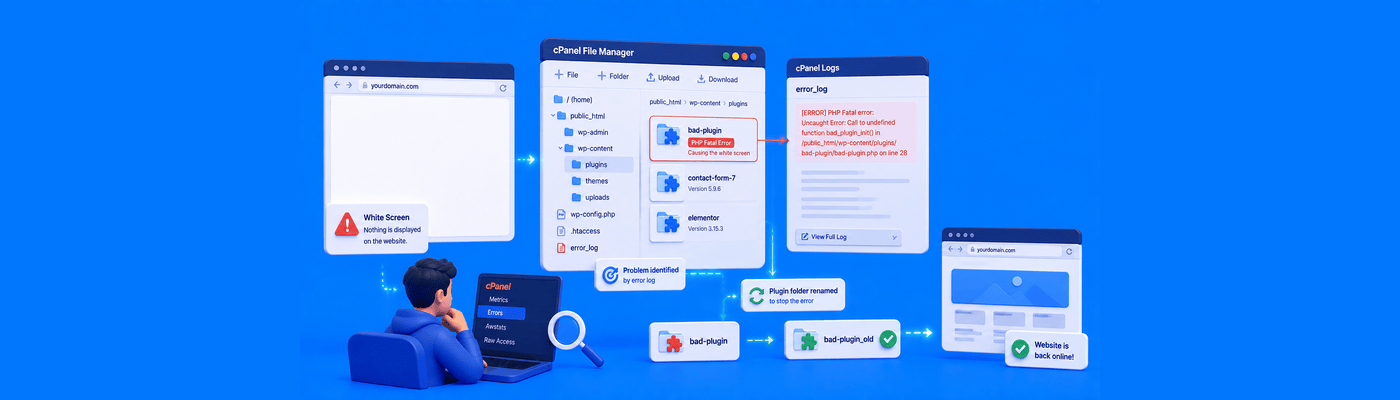
Lai novērstu WordPress White Screen of Death (WSOD), ieslēdziet atkļūdošanu, pievienojot define('WP_DEBUG', true); savam wp-config.php failam, vai atveriet error_log failu cPanel File Manager. Pārskatiet žurnālu, lai identificētu konkrēto spraudņa vai tēmas direktoriju, kas izraisa fatālu PHP kļūdu, pēc tam pārdēvējiet vai izdzēsiet šo spraudņa mapi, lai atjaunotu piekļuvi.
Kas ir White Screen of Death?
WSOD ir fatāla PHP kļūda, ko maskē atspējota publiskā kļūdu attēlošana. Ražošanas serveri pēc noklusējuma slēpj kļūdu izvadi, jo neapstrādātas PHP kļūdas var atklāt failu ceļus un citus sensitīvus servera datus apmeklētājiem. Kad WordPress sastopas ar fatālu kļūdu un nav droša, ko parādīt, tas neparāda neko: tikai tukšu baltu lapu.
Spraudņu konflikti izraisa lielāko daļu WSOD gadījumu. 2025. gadā 91% WordPress ievainojamību tika atrastas spraudņos, salīdzinot ar tikai 9% tēmās, tāpēc nesen atjaunināts vai uzstādīts spraudnis gandrīz vienmēr ir pirmais, ko pārbaudīt.
Kāpēc tas ir svarīgi: Apturēt aklu minēšanu
Spraudņu deaktivizēšana pa vienam un atkārtota lapas pārlādēšana var palīdzēt, bet tas ir lēni un nepasaka, kāpēc kaut kas salūza. Atkļūdošanas žurnāls norāda precīzu failu un rindu, kas ir atbildīga, pārvēršot minēšanas spēli divu minūšu diagnostikā.
1. metode: WP_DEBUG droša aktivizēšana
Atveriet wp-config.php caur cPanel File Manager un pievienojiet šīs trīs rindas virs komentāra "That's all, stop editing!":
define('WP_DEBUG', true);
define('WP_DEBUG_LOG', true);
define('WP_DEBUG_DISPLAY', false);
Šī kombinācija ir svarīga. WP_DEBUG_LOG ieraksta visas kļūdas wp-content/debug.log. WP_DEBUG_DISPLAY iestatīts uz false pilnībā neļauj kļūdām parādīties pārlūkā, aizsargājot sensitīvu servera informāciju no apmeklētājiem, vienlaikus saglabājot visu pārskatīšanai. Pārlādējiet bojāto lapu, pēc tam atveriet žurnālfailu.
Pēc problēmas novēršanas atgrieziet WP_DEBUG atpakaļ uz false. Atstāt atkļūdošanas režīmu aktīvu dzīvajā vietnē ir pastāvīgs drošības risks.
2. metode: Tieša error_log pārbaude
Ja nevēlaties rediģēt wp-config.php, cPanel File Manager bieži jau satur vienkāršu error_log failu jūsu vietnes saknē vai wp-content mapē no pašas PHP kļūdu žurnāla, kas ir atsevišķi no WordPress atkļūdošanas žurnāla. Atveriet to tieši un meklējiet rindu, kas sākas ar PHP Fatal error:. Parasti tā norāda precīzu spraudņa mapi un faila ceļu, kas ir atbildīgs.
Risinājuma soļi: Pārdēvēšanas triks
Kad žurnāls identificē vainīgo, atspējojiet to, vispār neizmantojot WordPress administratora piekļuvi.
cPanel File Manager, atveriet wp-content/plugins/, atrodiet bojātā spraudņa mapi, klikšķiniet ar labo peles pogu un pārdēvējiet to, piemēram, no broken-plugin uz broken-plugin_old.
WordPress nevar atrast spraudņa mapi, kas neatbilst gaidītajam nosaukumam, tāpēc tas pilnībā izlaiž šī spraudņa ielādi nākamajā lapas ielādē, nedzēšot nevienu tā datu. Jūsu vietnei nekavējoties vajadzētu atgriezties tiešsaistē. Kad pārliecinājāties, ka viss darbojas, izlemiet, vai spraudni atjaunināt, aizvietot vai neatgriezeniski noņemt.
Biežākās kļūdas
Visu deaktivizēšana, nepārbaudot žurnālu: Atspējojot visus spraudņus uzreiz, tiek novērsts simptoms, bet nepalīdz saprast iemeslu. Pārbaudiet žurnālu vispirms, ja iespējams, lai precīzi zinātu, kas jālabo, nevis minētu, kurš atkārtoti aktivizētais spraudnis atkal salauž vietni.
Aizmirsts atgriezt WP_DEBUG_DISPLAY: Atstājot neapstrādātu kļūdu izvadi publiski redzamu, tiek atklāti failu ceļi un konfigurācijas detaļas, kurām nevajadzētu būt publiskām.
Ko tas nozīmē jums
NameSilo Hosting ietver pilnu cPanel piekļuvi, nodrošinot File Manager un kļūdu žurnāla piekļuvi, lai novērstu WSOD, neaizskarot nevienu datu rindu vai nezaudējot saturu. Sākat jaunu projektu pēc sakārtošanas? Reģistrējiet jaunu domēnu lai to papildinātu.
Biežāk uzdotie jautājumi
Kas izraisa WordPress White Screen of Death?
Parasti spraudņa vai tēmas fatāla kļūda, vai arī PHP atmiņas izsīkums.
Kā novērst WSOD WordPress?
Ieslēdziet kļūdu žurnālu, identificējiet bojāto spraudni, pēc tam pārdēvējiet tā mapi.
Kā ieslēgt WP_DEBUG?
Pievienojiet WP_DEBUG rindas wp-config.php caur cPanel File Manager.
Kur atrodas error_log fails WordPress?
Bieži vietnes saknē vai wp-content/debug.log pēc žurnālošanas aktivizēšanas.
Kā atspējot spraudni bez administratora piekļuves?
Pārdēvējiet tā mapi wp-content/plugins/ iekšpusē caur File Manager vai FTP.
Vai WP_DEBUG ieslēgšana atklās kļūdas apmeklētājiem?
Nē, ja WP_DEBUG_DISPLAY ir iestatīts uz false kopā ar to.
Kā piekļūt wp-config.php cPanel?
File Manager, jūsu WordPress instalācijas mapes saknē.
Vai NameSilo hostings piedāvā WordPress problēmu novēršanas rīkus?
Jā, pilna cPanel un File Manager piekļuve katrā hostinga plānā.
NameSilo komanda
Šo rakstu kopīgi sagatavoja NameSilo autoru komanda. Mūsu aizrautīgie autori apvienoja spēkus, lai dalītos zināšanās un noderīgās idejās ar visiem lasītājiem.