
Lépésről lépésre útmutató a domain átirányítás beállításához a NameSilo-n

A részletes útmutatónkra, „Domain átirányítás megértése,” építve, ahol a fogalmi részleteket tárgyaltuk, ez a cikk a domain átirányítás gyakorlati lépésein vezet végig a NameSilo-n. Ha még nem ismerte meg az alapokat, javasoljuk, hogy tekintse meg korábbi cikkünket, hogy átfogó képet kapjon a domain átirányítás lényegéről és jelentőségéről.
Domain átirányítás beállítása a NameSilo-n
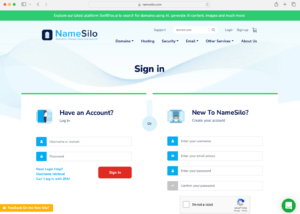
1. lépés: Jelentkezzen be NameSilo fiókjába
Lépjen be NameSilo fiókjába a hitelesítő adataival.
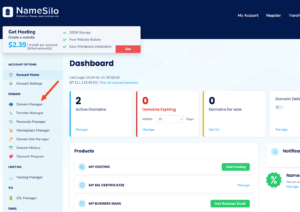
2. lépés: Nyissa meg a Domain Kezelőt
Keresse meg és nyissa meg a Domain Kezelőt a bal oldali menüsávban.
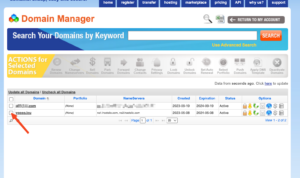
3. lépés: Válassza ki a kívánt domaint
Válassza ki azt a konkrét domaint, amelyhez átirányítást szeretne beállítani, a domain neve melletti jelölőnégyzet bejelölésével.
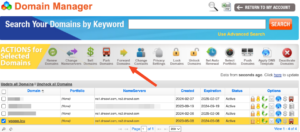
4. lépés: Indítsa el az átirányítás beállítását
A felső műveleti panelen kattintson a „Domainok átirányítása” lehetőségre. Ez a domain átirányítás konfigurációs beállításaihoz irányítja.
5. lépés: Átirányítási cím beállítása
Az „Átirányítási cím” szekcióban válassza a „HTTP” típust.
Adja meg a kívánt célcímet a megadott mezőben.
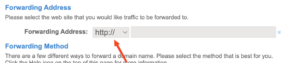
*Figyelem, hogy a HTTPS átirányítás jelenleg nem támogatott.
6. lépés: Átirányítás típusának kiválasztása
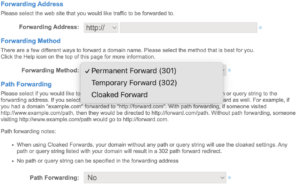
Válassza ki a kívánt átirányítási típust a rendelkezésre álló lehetőségek közül: Állandó (301), Ideiglenes (302) vagy Maszkolt átirányítás.
Mindegyik típus más-más célt szolgál, ezért válasszon igényei szerint.
7. lépés: Útvonal átirányítás engedélyezése (opcionális)
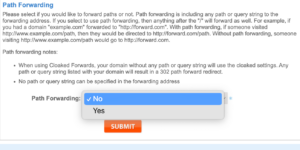
Ha útvonal átirányítást szeretne beállítani, kapcsolja be ezt az opciót a megfelelő szekcióban. Ez a funkció részletesebb szabályozást tesz lehetővé az átirányított útvonalak felett.
8. lépés: Mentés
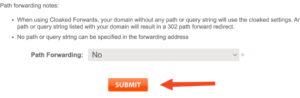
Kattintson a „Mentés” gombra, hogy elmentse a domain átirányítási beállításait. Ne feledje, hogy a változások érvénybe lépése akár 15 percet is igénybe vehet.
Aldomain átirányítás beállítása
Ha már beállította a domain átirányítást az elsődleges domainjére a fent ismertetett lépésekkel, az aldomain átirányítás folyamata az első 4 lépésig megegyezik. Az aldomain átirányítás indításához:
1-4. lépés ismétlése: Aldomain átirányítás beállításának indítása
Kövesse az első lépéseket: jelentkezzen be NameSilo fiókjába, nyissa meg a Domain Kezelőt, válassza ki a kívánt domaint, majd indítsa el az átirányítás beállítását a műveleti panelen található „Domainok átirányítása” gombra kattintva. Ez elvezeti a domain átirányítás konfigurációs beállításaihoz.
5. lépés: Aldomain átirányítás fül
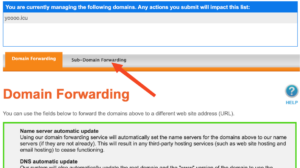
Navigáljon az „Aldomain átirányítás” fülre, hogy kifejezetten az aldomainek kezelését végezze.
6. lépés: Új aldomain átirányítás hozzáadása
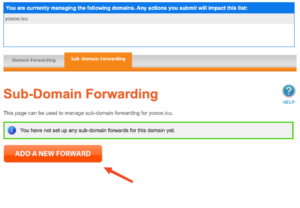
Kattintson az „Új átirányítás hozzáadása” gombra, és adja meg azt az aldomaine-t, amelyhez átirányítást szeretne beállítani.
7. lépés: Aldomain átirányítás konfigurálása
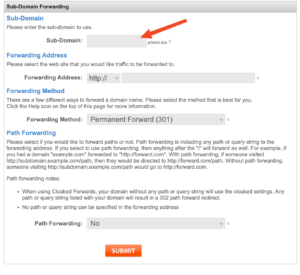
Az elsődleges domainhez hasonlóan válassza a „HTTP” átirányítási típust, adja meg a célcímet, és válassza ki az átirányítás típusát (Állandó, Ideiglenes vagy Maszkolt átirányítás).
8. lépés: Útvonal átirányítás engedélyezése (opcionális)
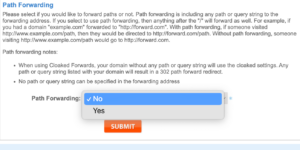
Szükség esetén engedélyezze az útvonal átirányítást az aldomainek részletesebb szabályozásához.
9. lépés: Mentés
Kattintson a „Mentés” gombra, hogy elmentse az aldomain átirányítási beállításait.
Átirányítás eltávolítása
A domain átirányítás automatikusan eltávolításra kerül bizonyos módosítások esetén, például névszerverek, DNS rekordok módosításakor vagy a domain parkolásakor. Vegye figyelembe, hogy az eltávolítás folyamata eltarthat egy ideig, és a domain működése az új beállításoknak megfelelően irányítódik át.
További tudnivalók
A domain átirányítási szolgáltatásunk használata automatikusan beállítja a fent említett domainek névszervereit a saját névszervereinkre (ha még nem azok lennének). Ez azt eredményezi, hogy bármilyen harmadik féltől származó tárhelyszolgáltatás (például webtárhely vagy e-mail tárhely) működése megszűnik.
Rendszerünk automatikusan frissíti a gyökér domaint és a domain „www” változatát is a szükséges DNS rekordokra, hogy az átirányítás működjön.
Az „%%DOMAIN%%” szöveget beírhatja az Átirányítási cím mezőbe. Ahol „%%DOMAIN%%” szerepel, azt rendszerünk automatikusan lecseréli az átirányított domain(ek) nevére.
Tippek
Terjedési idő: A DNS módosításoknak időre van szükségük, hogy elterjedjenek az interneten. Legyen türelmes, és egy idő után ellenőrizze az átirányított domaint a megfelelő működés érdekében.
Tesztelés több eszközön: Ellenőrizze az átirányítást különböző eszközökön és böngészőkben, hogy minden látogató számára egységes élményt biztosítson.
Ezekkel a lépésről lépésre szóló útmutatókkal könnyedén eligazodhat a NameSilo platformján a domain és aldomain átirányítás beállításához. Akár online jelenlétét szeretné konszolidálni, akár egyedi projektekhez optimalizál, ezek a funkciók növelik az elérhetőséget és a felhasználói élményt. Ne feledje, hogy a változások terjedése némi időt vehet igénybe, ezért rövid idő elteltével tesztelje az átirányítást a zavartalan működés érdekében.
A NameSilo csapata
Ezt a cikket a NameSilo szerzői közösen készítették. Lelkes íróink együtt dolgoztak azon, hogy tudást és hasznos gondolatokat osszanak meg minden olvasónkkal.